访问阿里云官网
- 先进行账号注册或登录
- 登录成功后,点击右上角旁边的“控制台”
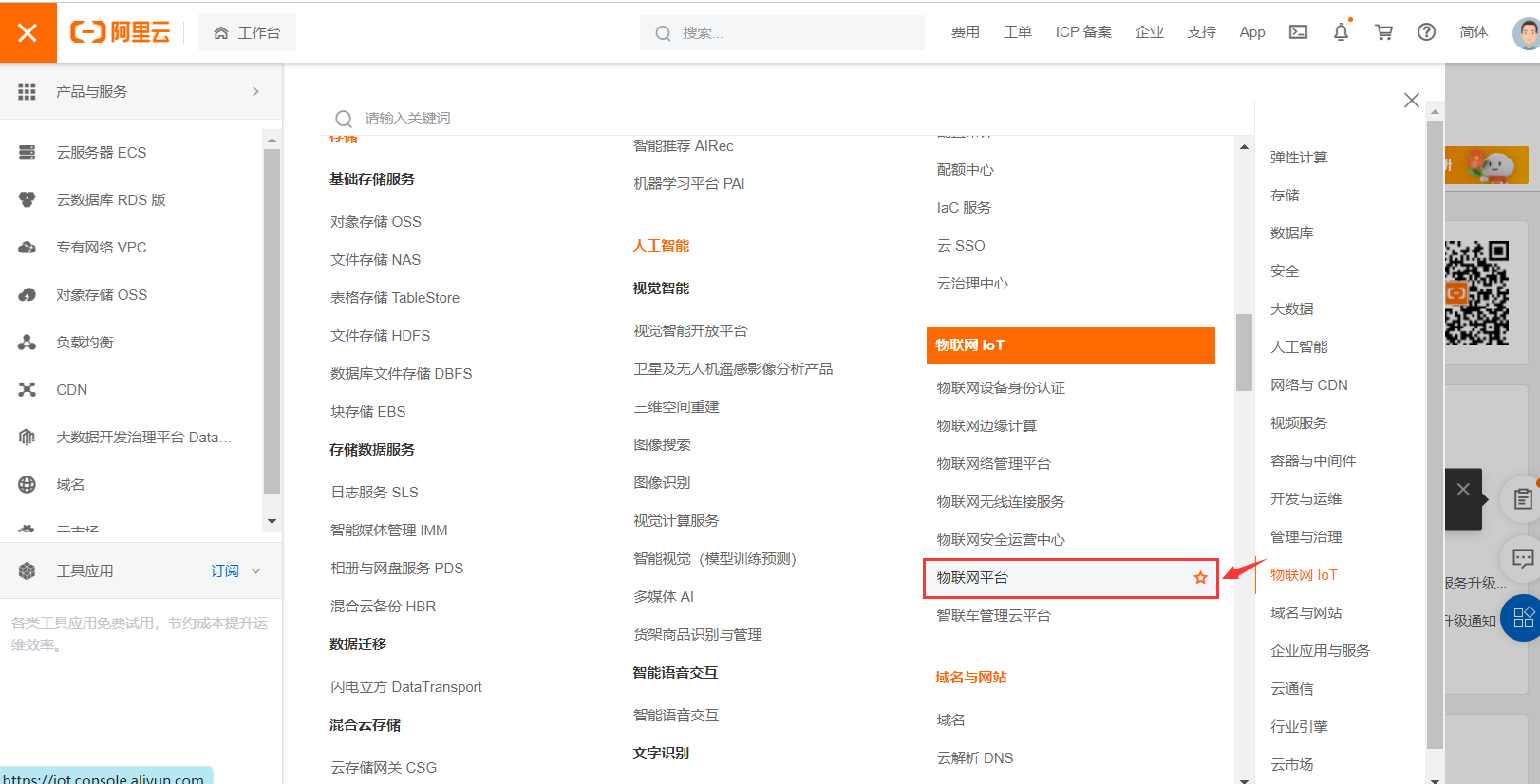
- 进入控制台后,点击左上角“产品与服务”,找到下图所示的“物联网平台”,点击进入。
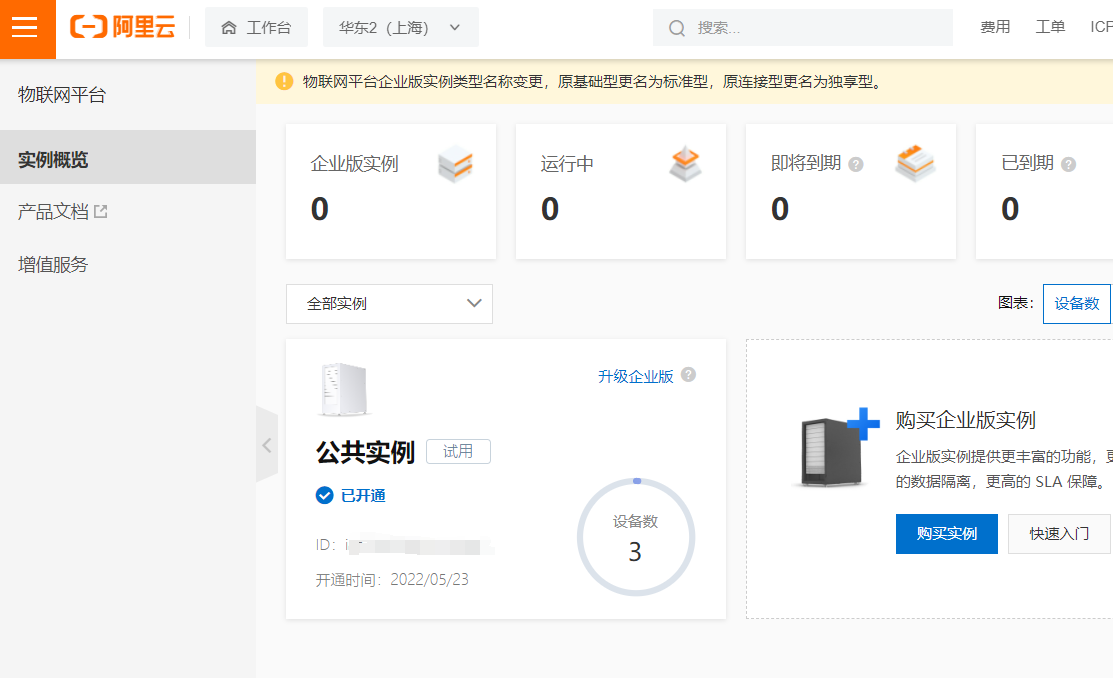
创建设备模型
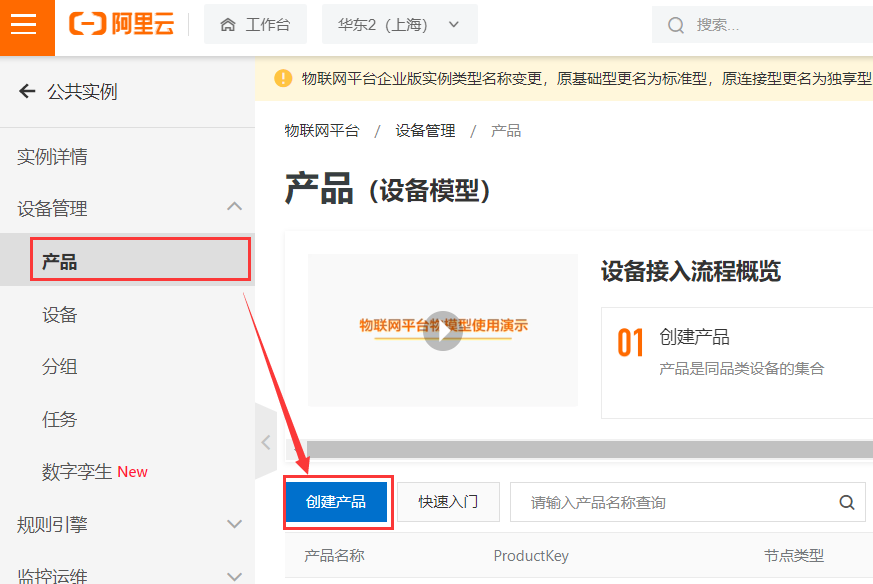
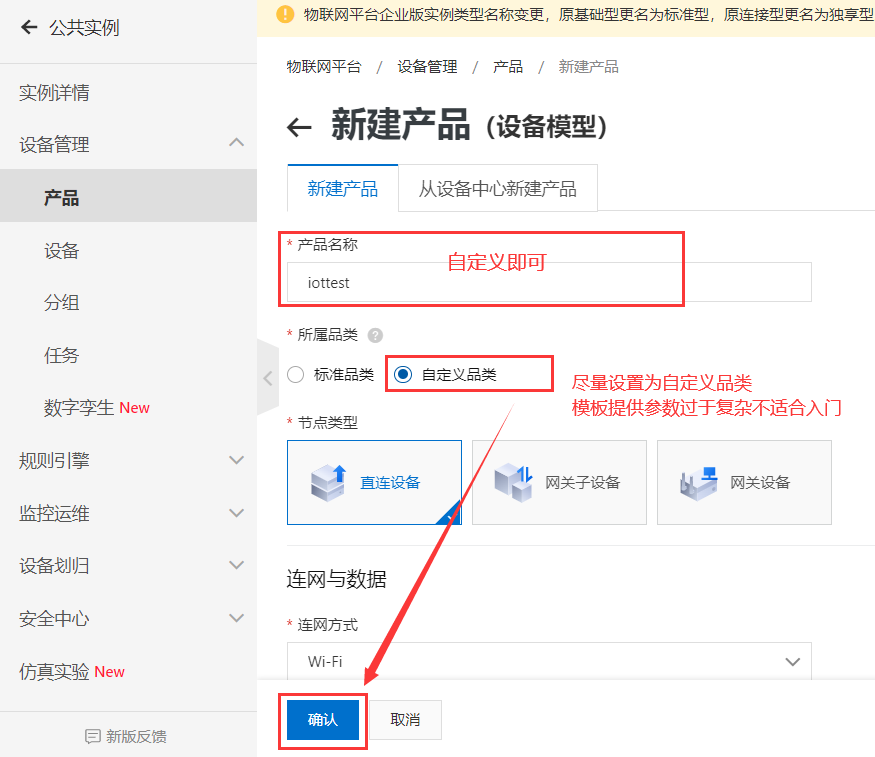
创建设备参数设置如下(完成下图中操作后,确认即可):
随后添加设备:
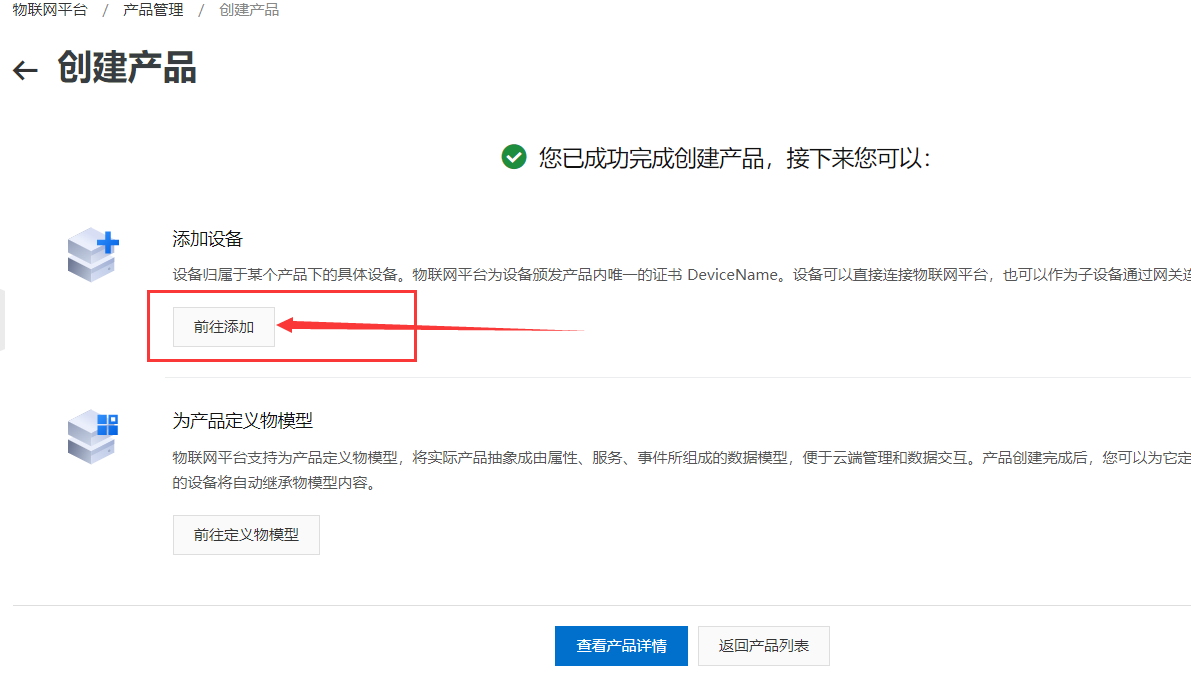
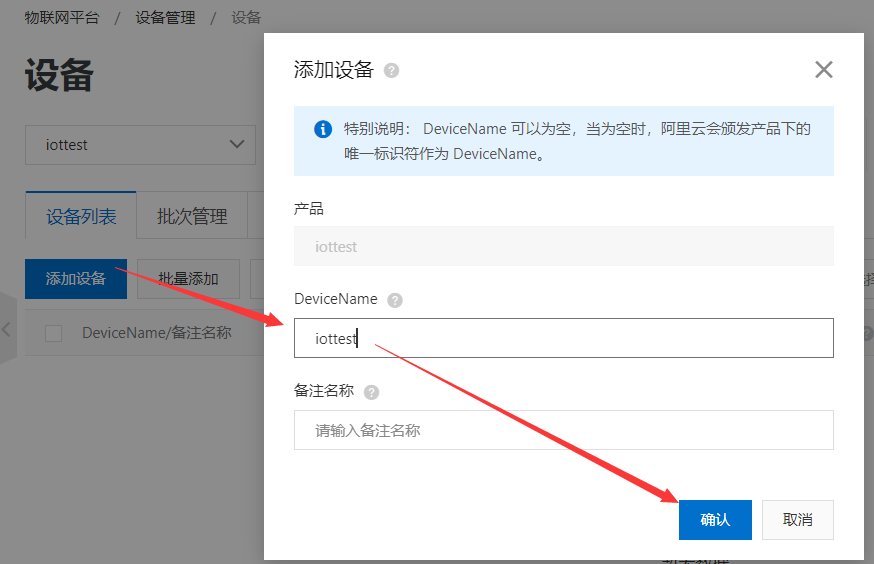
配置设备相关参数
设置默认物模型
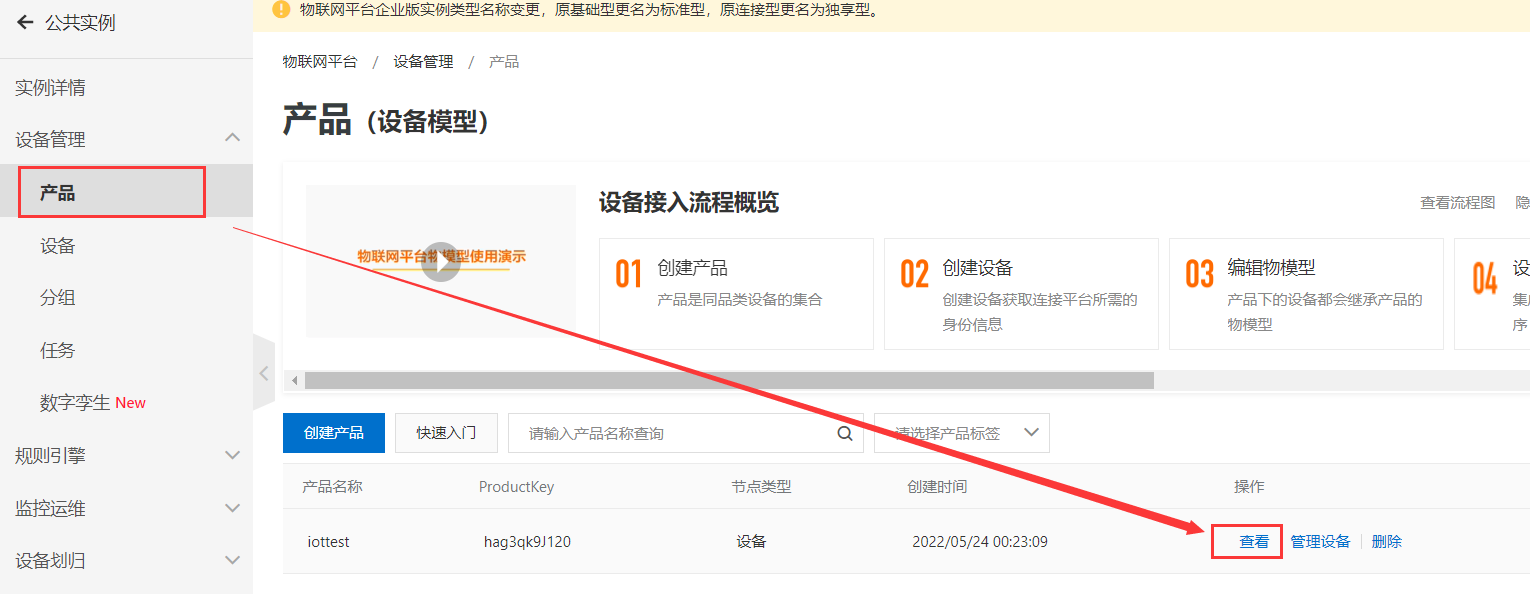
进入“产品”,查看刚刚创建的设备,并进行功能定义
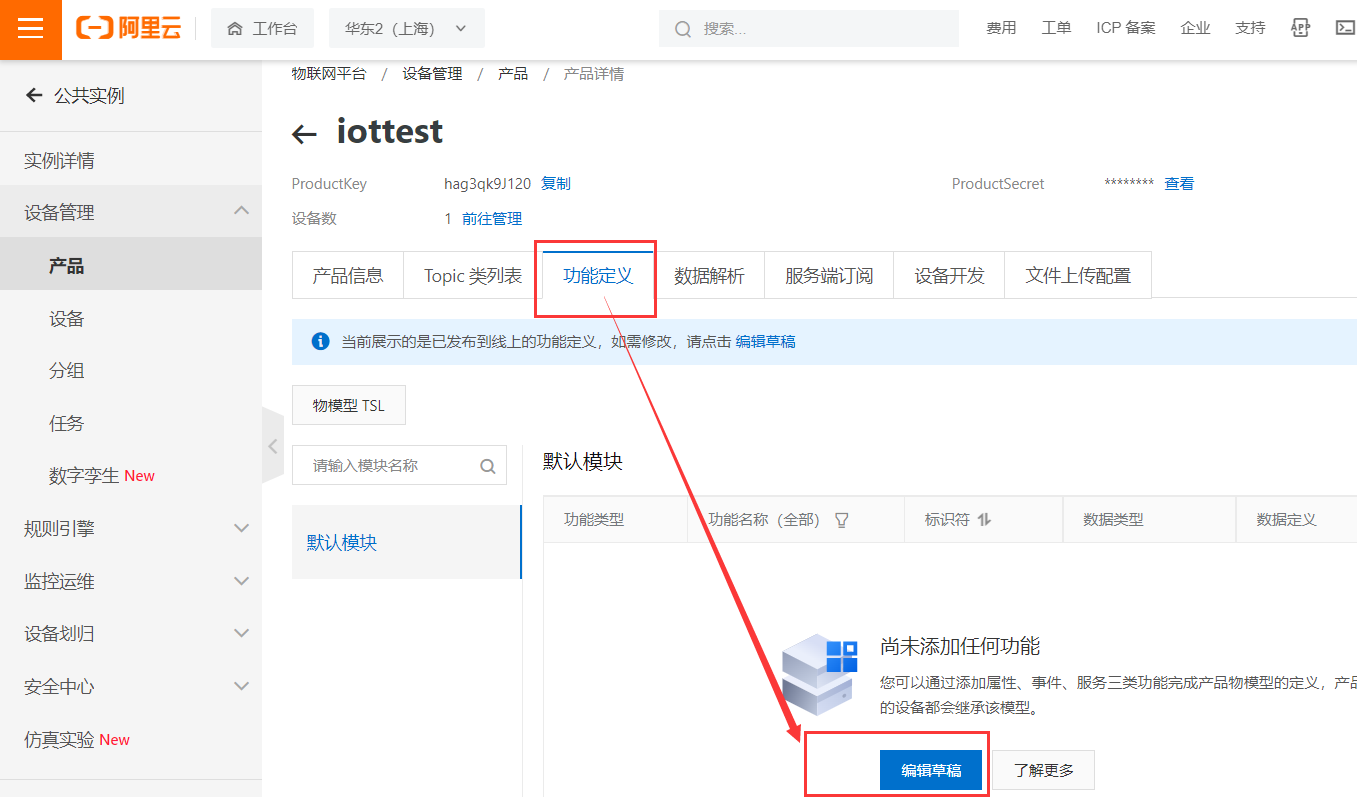
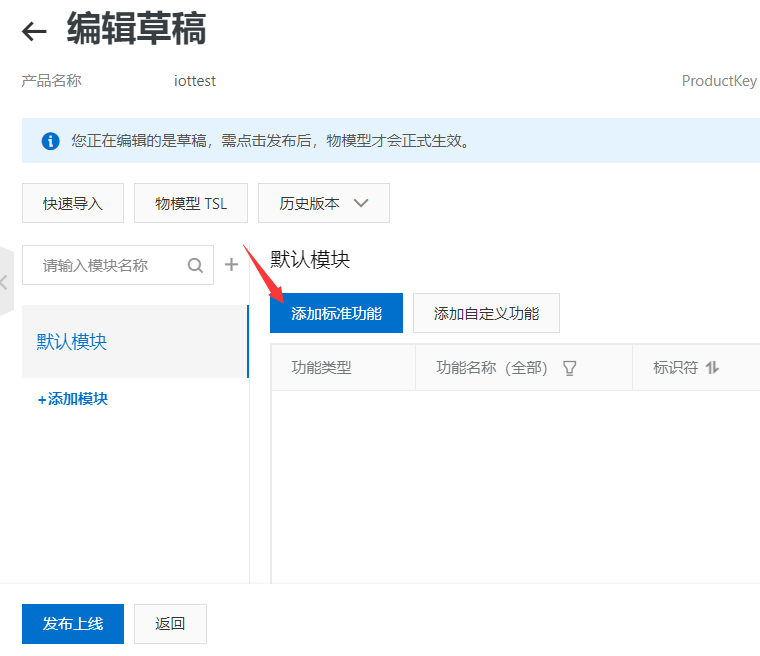
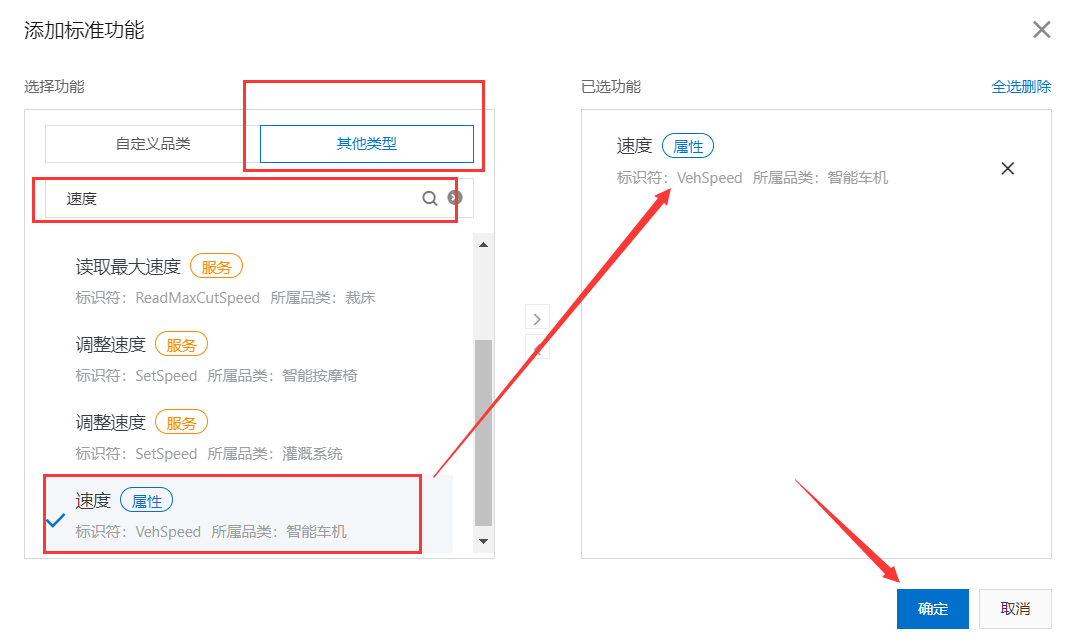
添加标准功能(接收的数据类型):
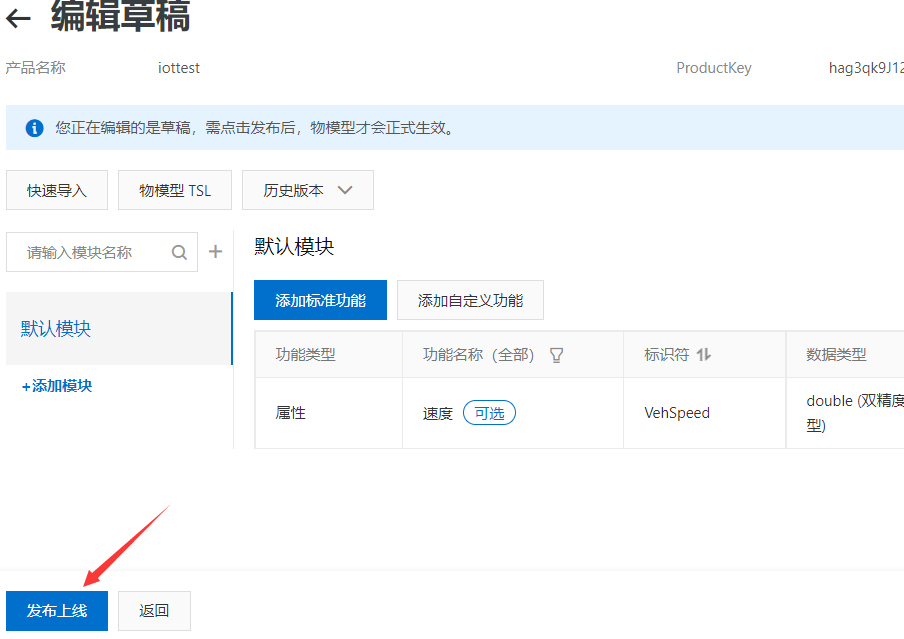
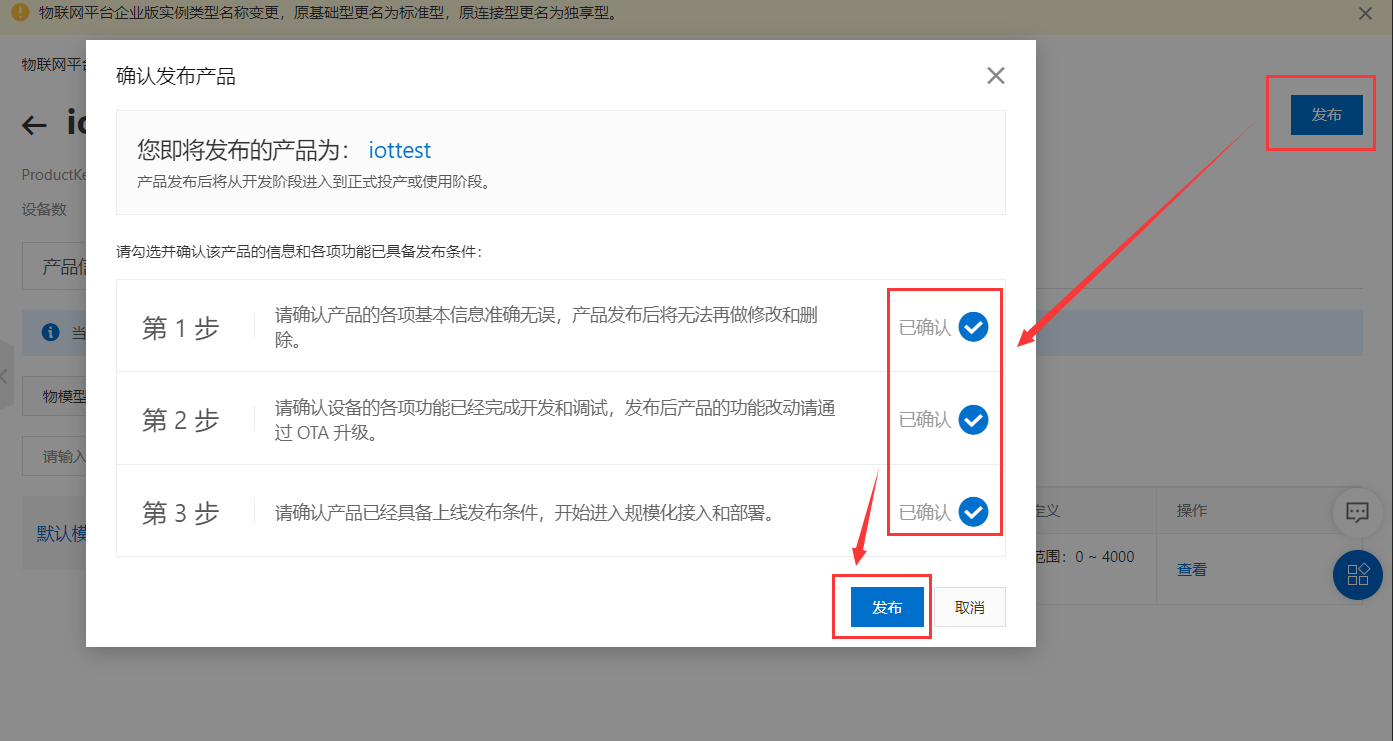
发布物模型
使用MQTT.fx连接并激活设备
打开MQTT.fx
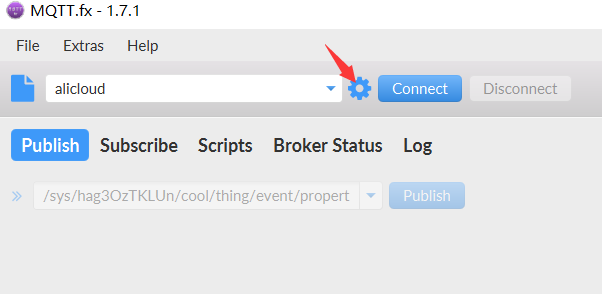
点击左下角加号,新建一个连接。
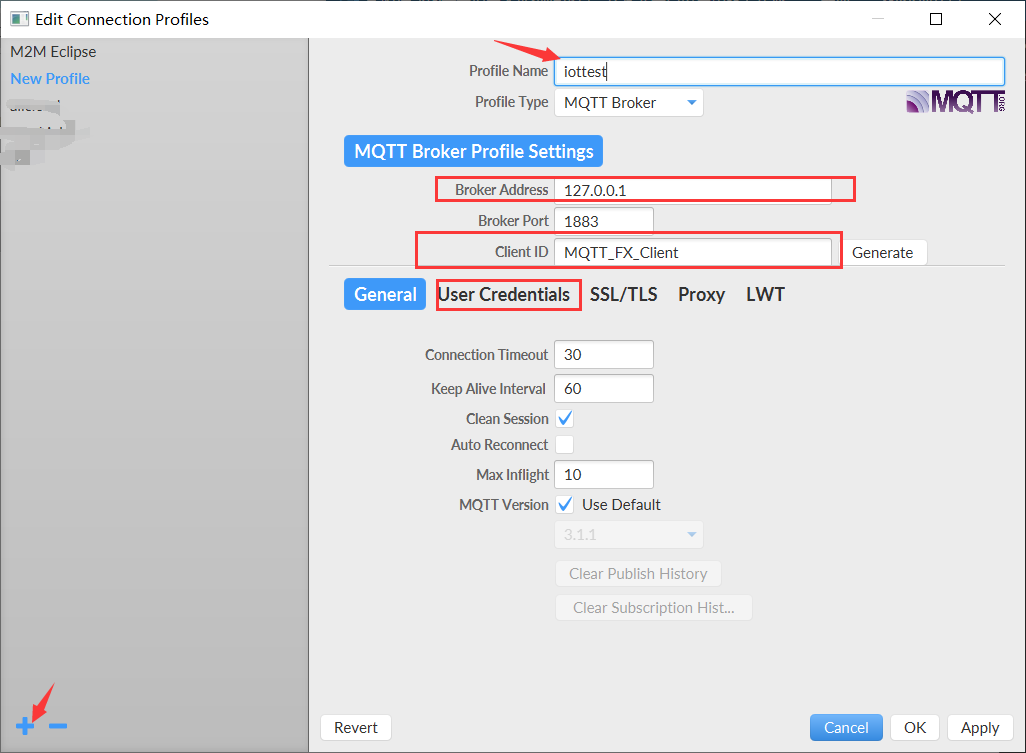
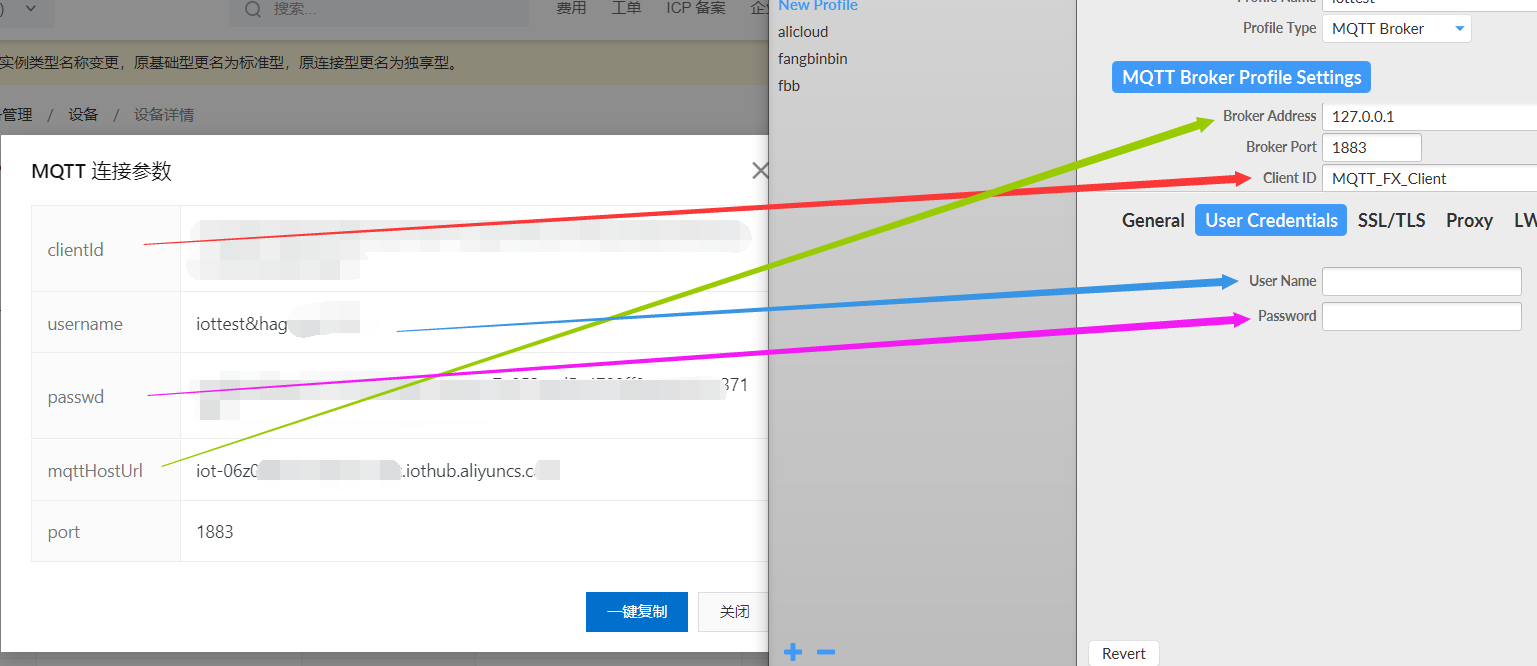
除“Profile Name”外,其他参数均需在上面的控制台中获取
Broker Address获取
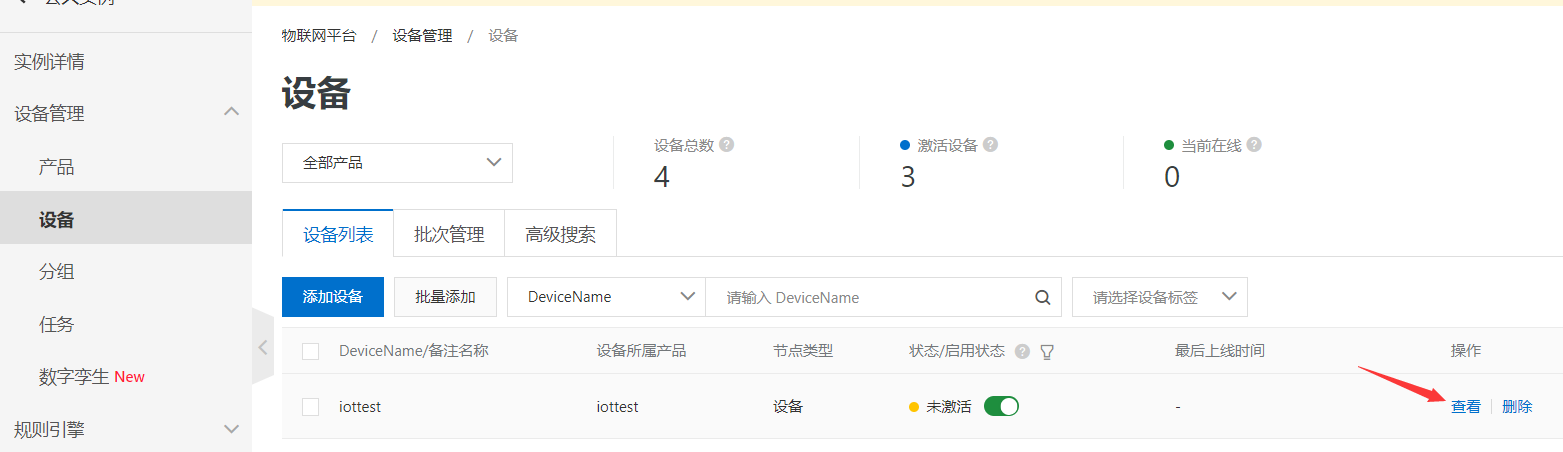
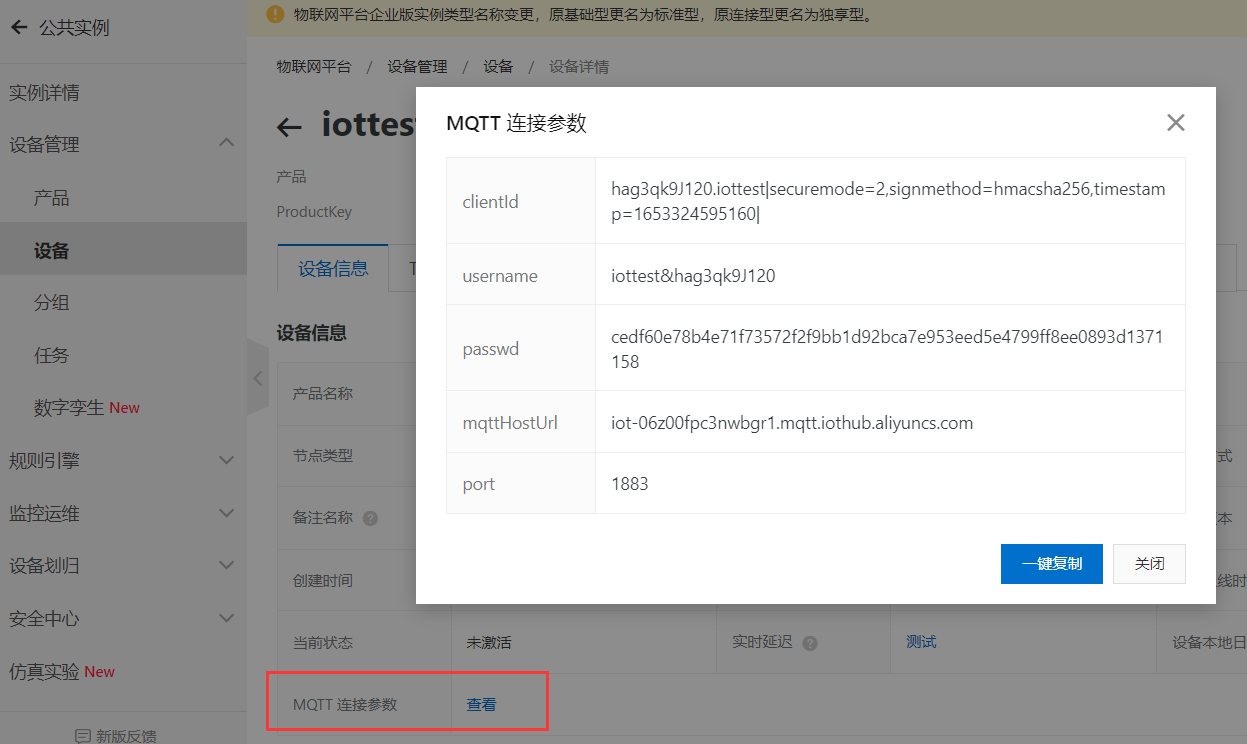
下面参数一一对应即可,之后点击“ok”
连接
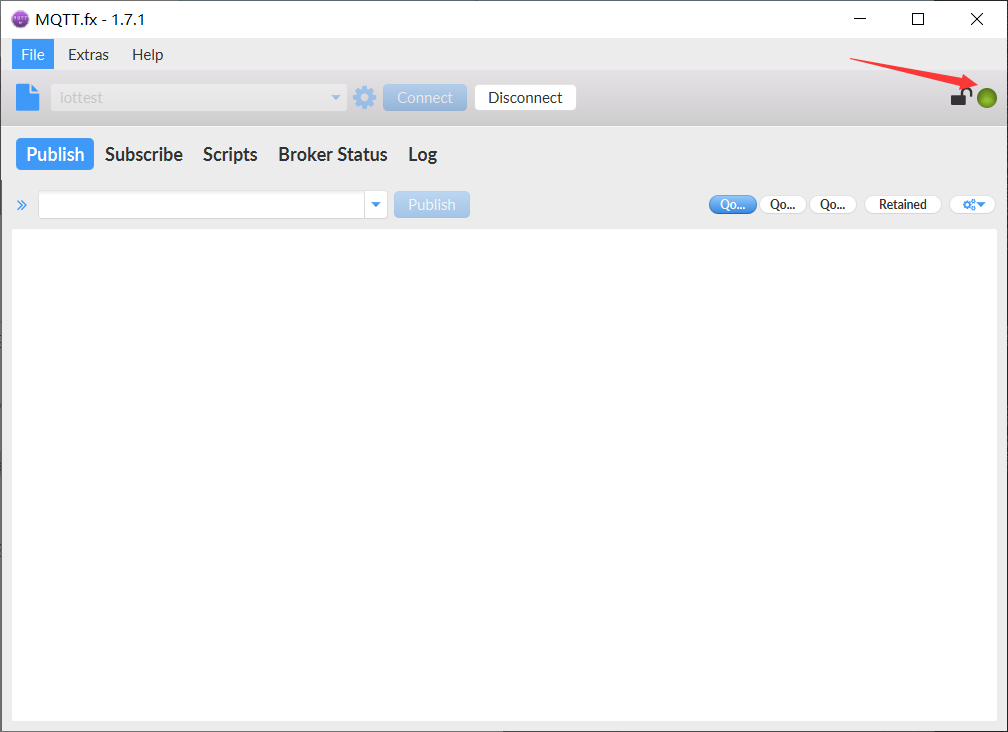
点击“connect”进行连接,右上角显示绿点即为连接成功
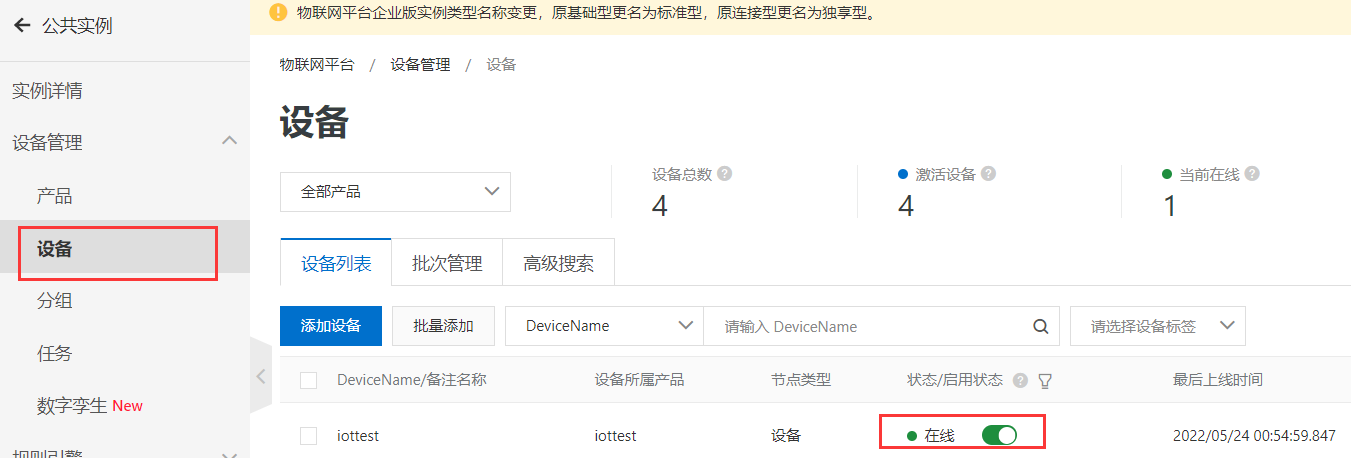
返回控制台刷新验证
通信实现
在控制台产品详情页面查看topic属性上报的类,如下图
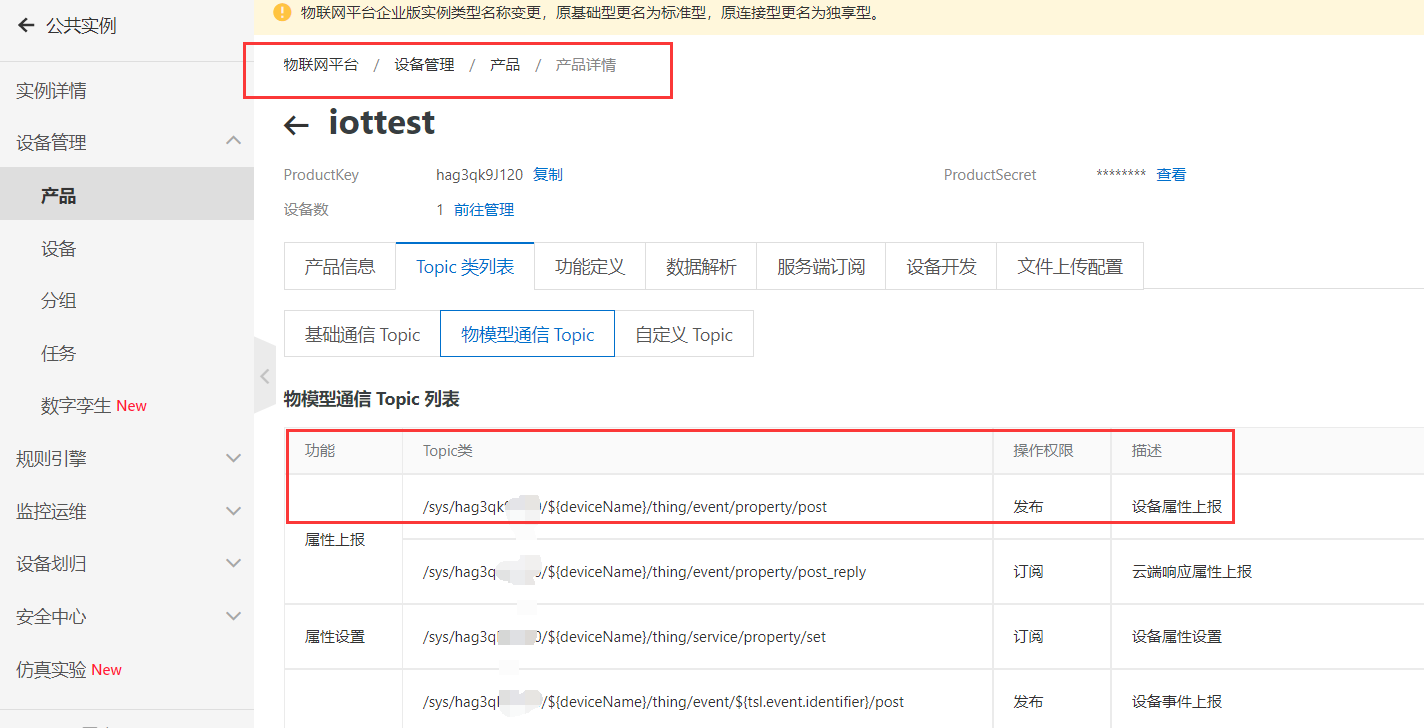
将具有发布权限的Topic类复制到下图MQTT.fx相关位置,并打开设备详情页将“DeviceName”也复制到相应位置,进行订阅
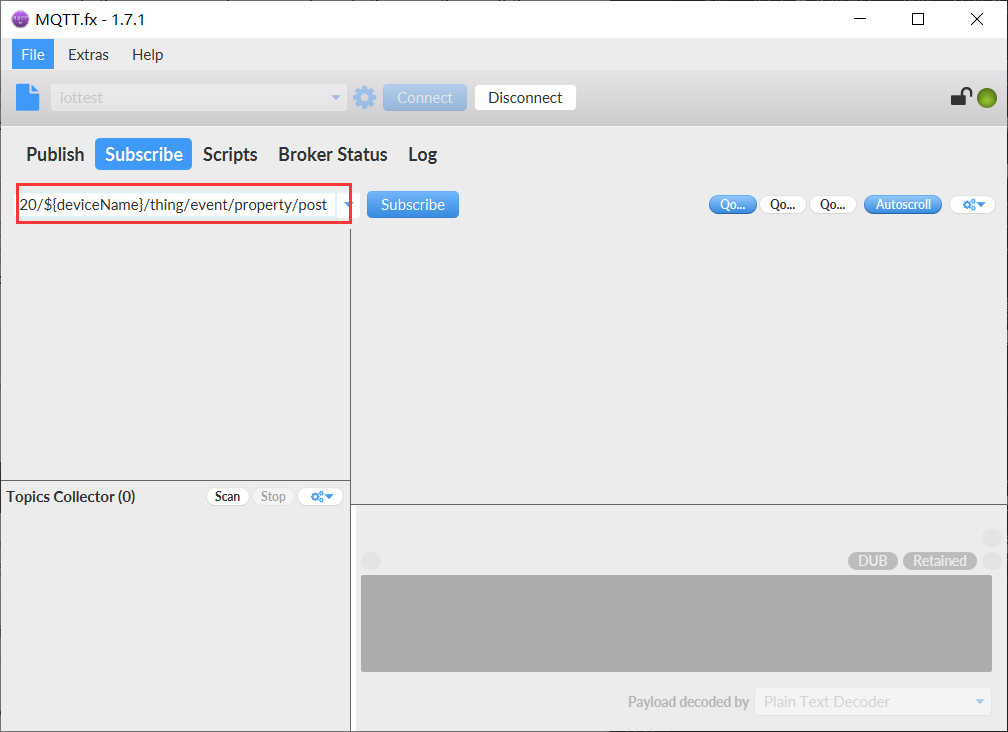
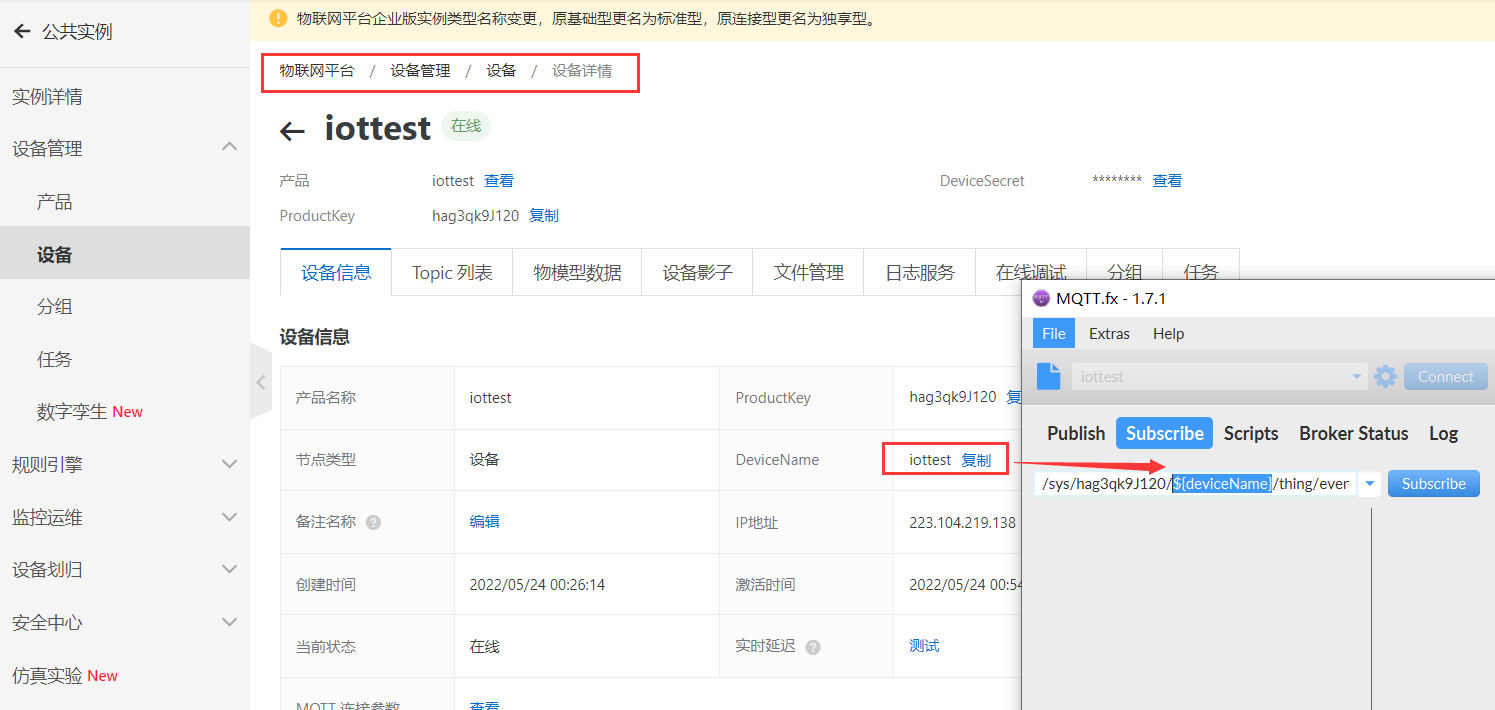
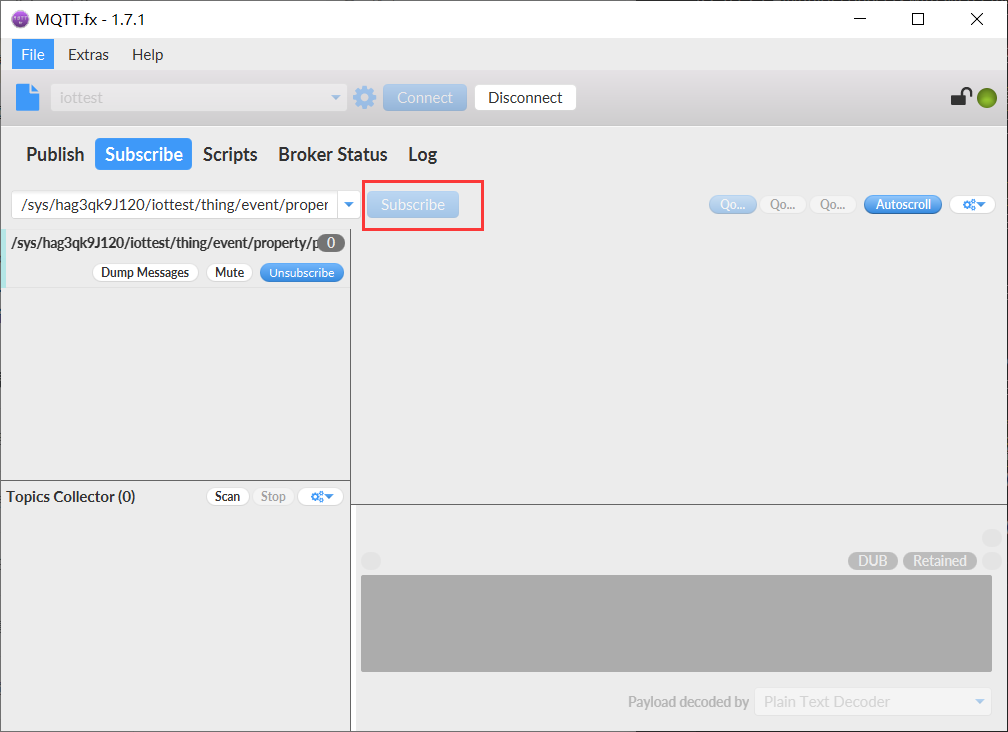
信息上行
将上一步的Topic复制到Pulish中相应位置,用于后面将数据发送到云端
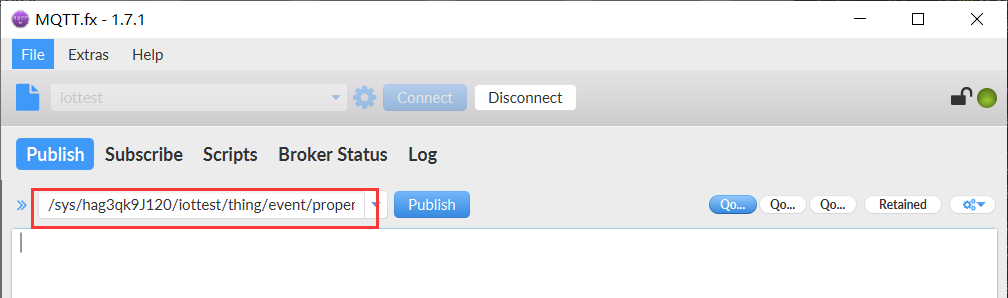
最后,就是发送指定格式的数据至云端
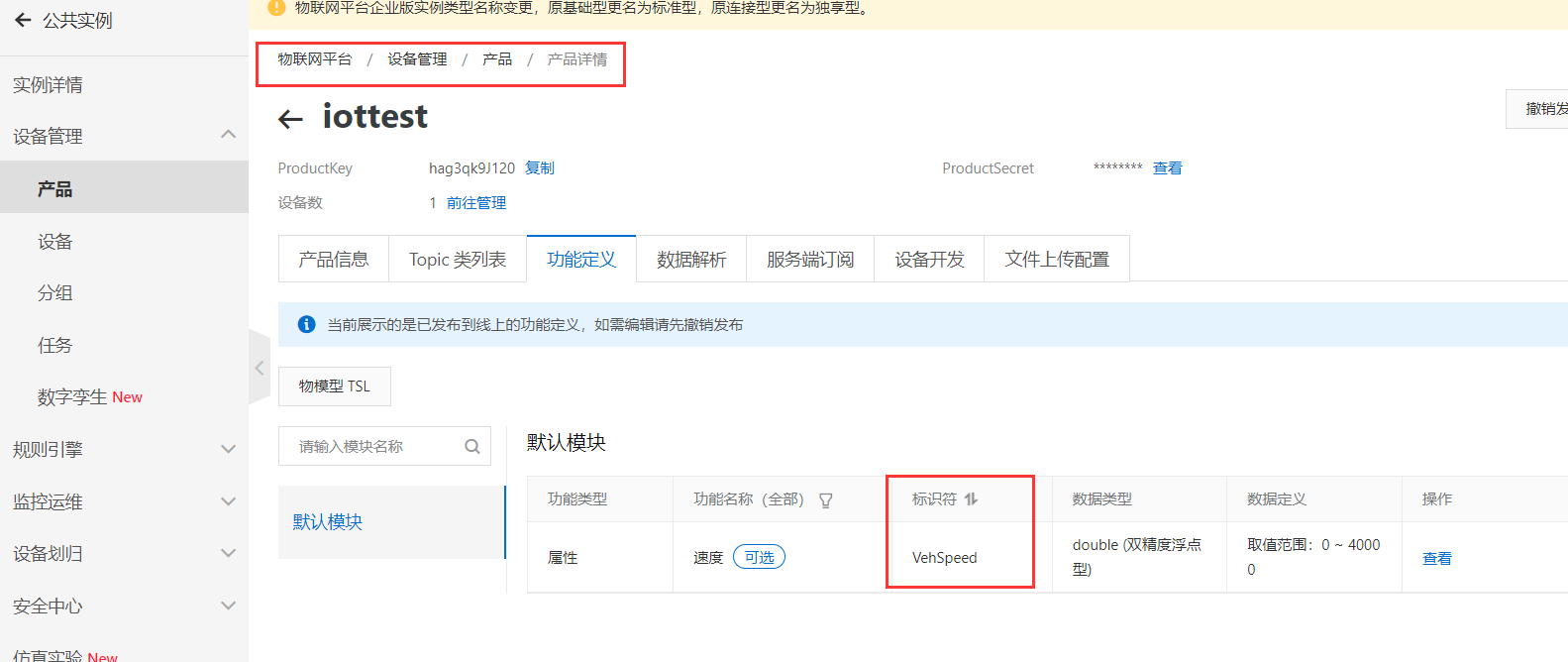
查看物模型数据格式
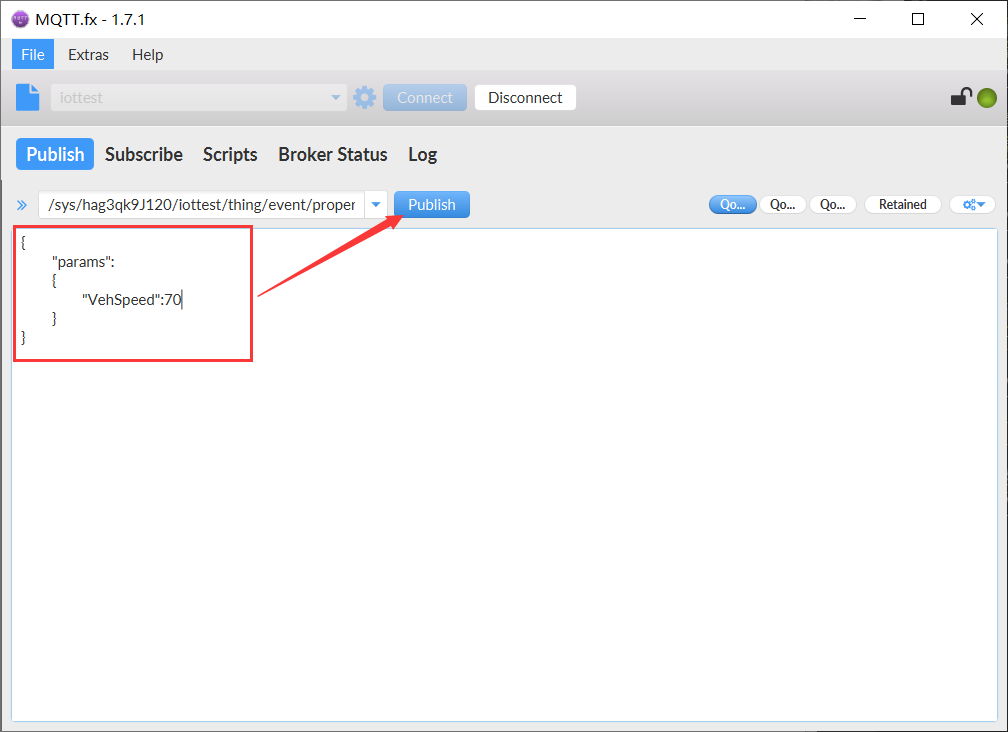
设置发送的数据,并发送
结果
进入设备详情页查看接收到的数据,如下
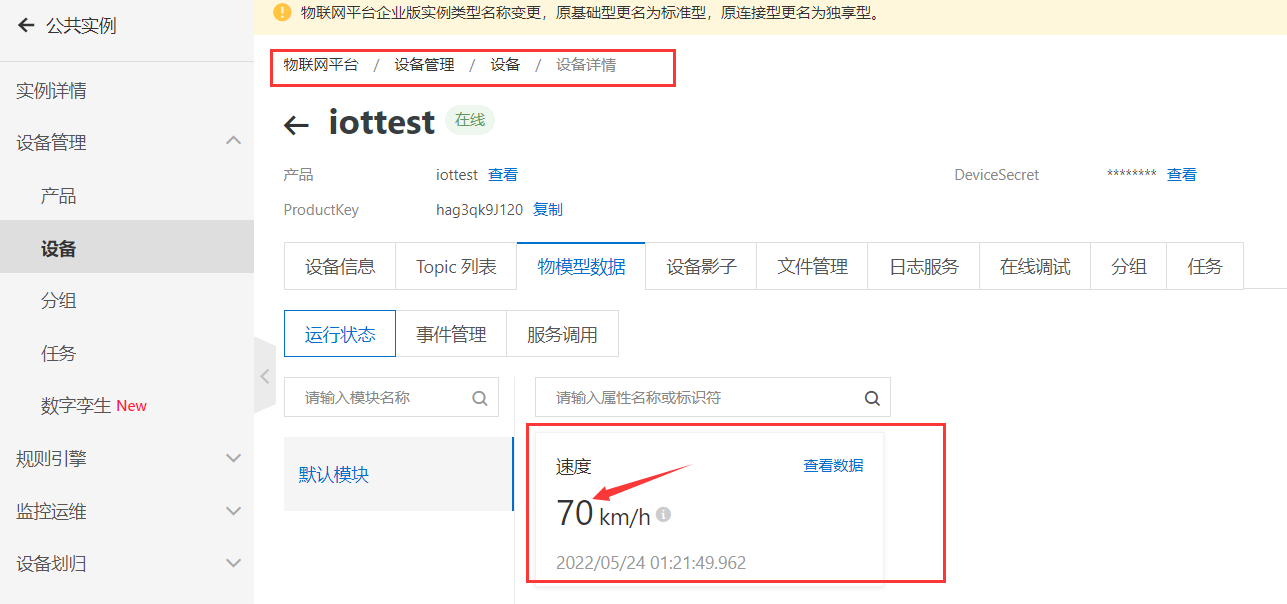
成功!!